
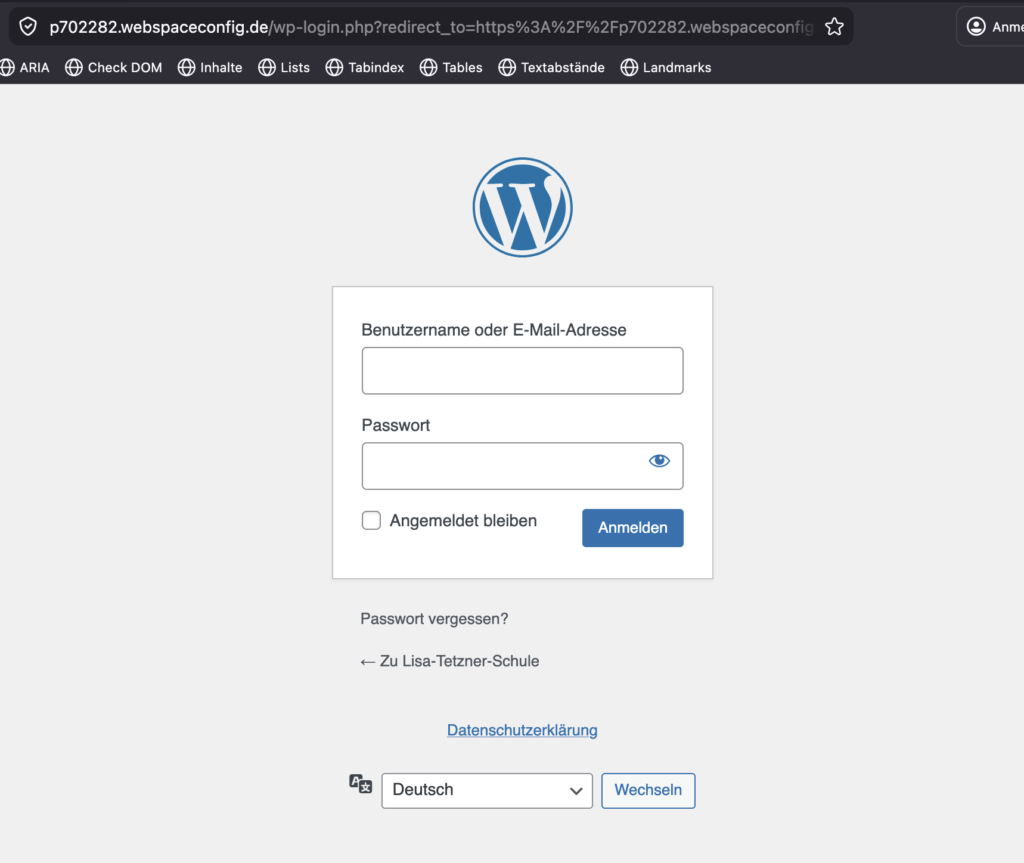
Das Backend
Um an den Login vom WordPress-Backend zu kommen hängt man einen bestimmten Pfad an die URL: domain.tld/wp-admin/
Unterschiedliche Rechte
WordPress bietet ein Rollen- und Rechtemanagement, das standardmäßig vordefinierte Rollen mit abgestuften Berechtigungen umfasst. Diese Rollen sind hierarchisch aufgebaut – höhere Rollen erben die Rechte der darunterliegenden.
Mitarbeiter
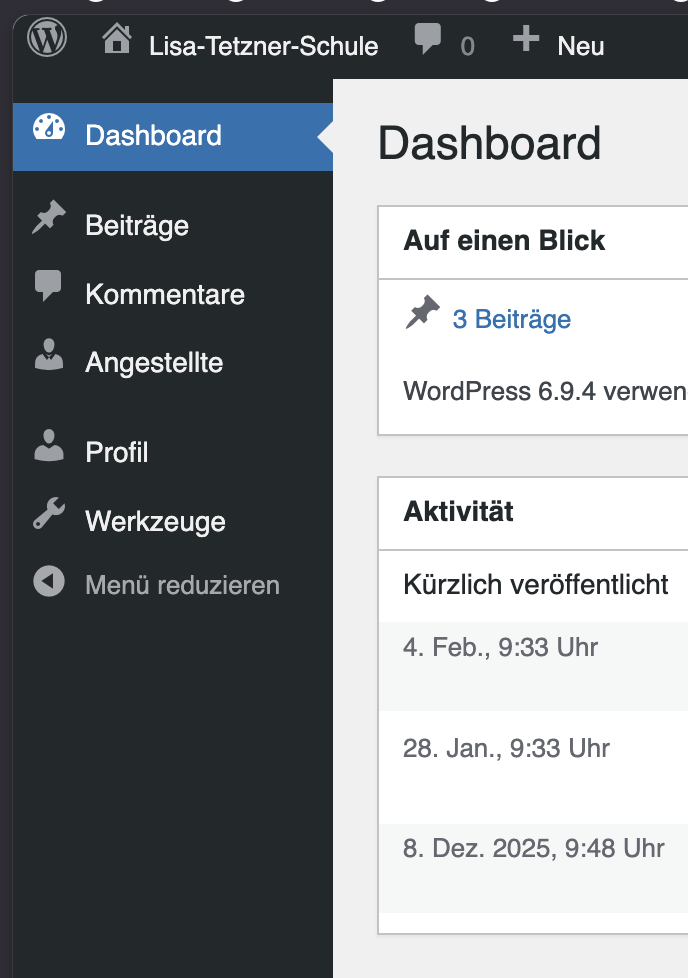
Externe Autoren, Praktikanten.
Beiträge müssen von höherer Rolle freigegeben werden.
Autor
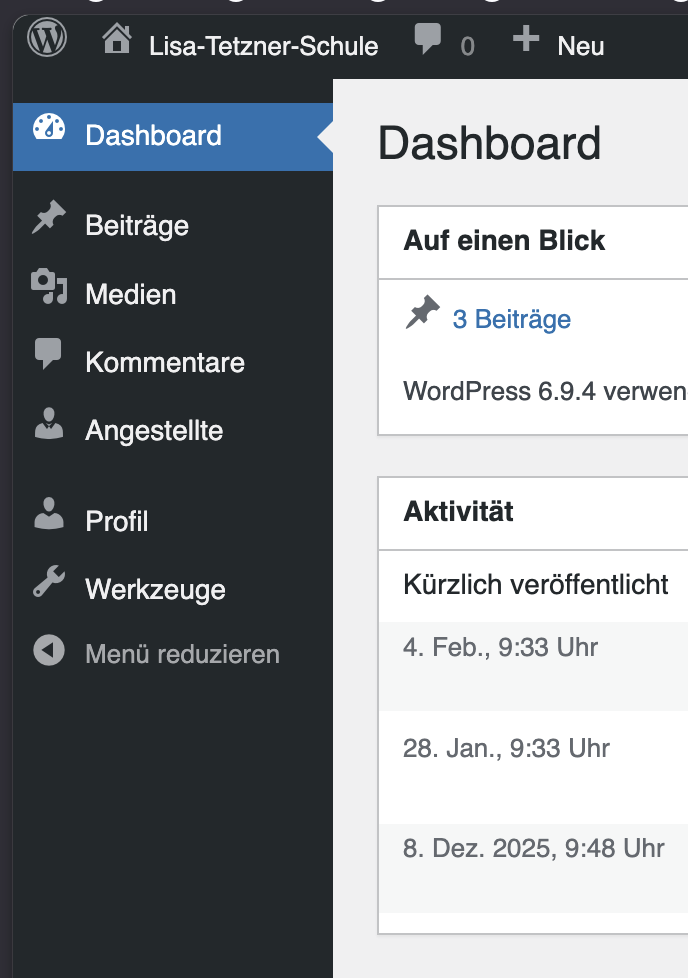
Gastautoren, freie Mitarbeiter.
Kein Zugriff auf: Seiten, Beiträge anderer, Kommentare
Redakteur
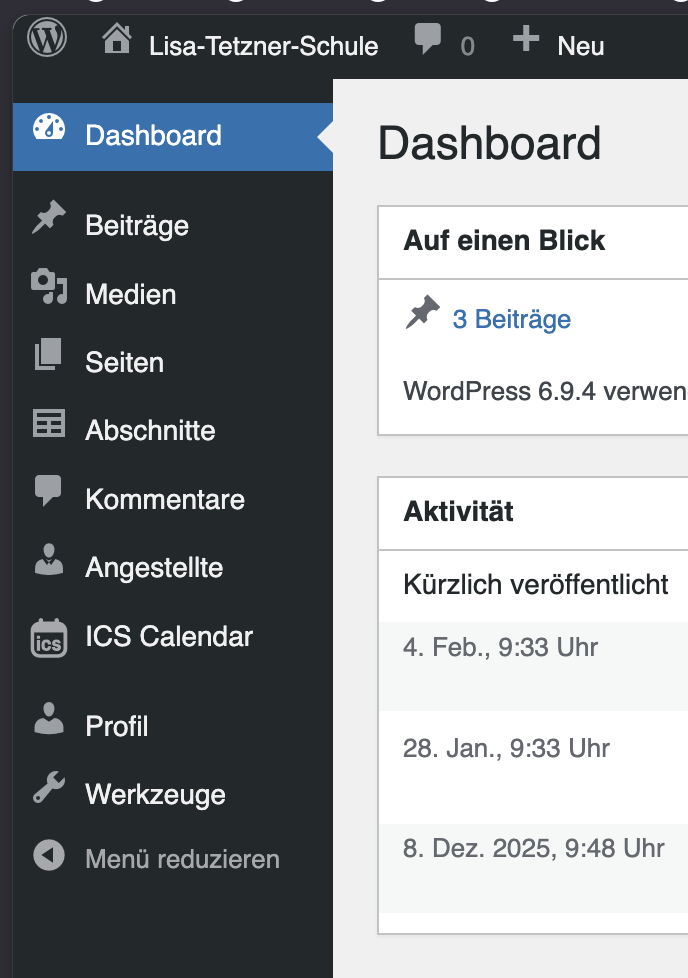
Content-Teams, Lektoren, Projektmanager.
Kein Zugriff auf: Plugins/Themes, Benutzerverwaltung, Einstellungen
Administrator
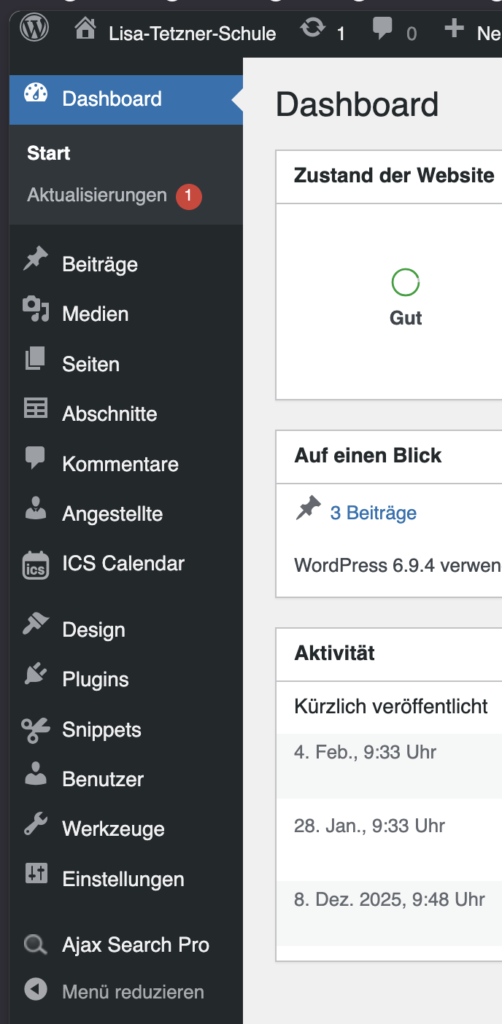
Entwickler, Hauptverantwortliche
Kann sich selbst aussperren
Für die LTS empfehlen wir die Trennung zwischen Redakteur und Admins. Somit entfällt die Freigabe von Artikeln oder Änderungen und es besteht eine geringe Chance, ungewollt Einstellungen zu verändern.
Die 5 goldenen Regeln der Barrierefreiheit
Barrierefreiheit ist keine komplizierte Technik, sondern saubere Redaktionsarbeit. Wenn bei jedem neuen Text diese 5 Regeln beachtet werden, erfüllt man die Pflichten:
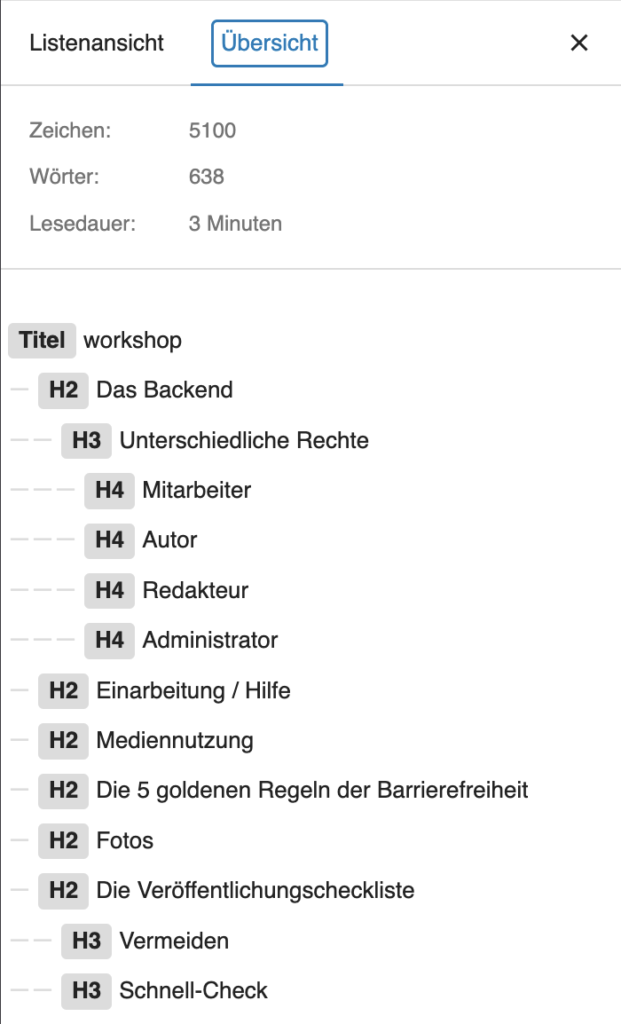
- Überschriften-Hierarchie einhalten:
Jede Seite hat genau eine Hauptüberschrift (H1), dieses ist der Name der Seite (LTS)
Somit beginnt der Inhalt einer Seite immer mit H2, dann H3 usw.. Keine Ebenen überspringen! (Fetter Text ist kein Ersatz für eine Überschrift). - Sprechende Links nutzen
Das Ziel muss klar erkennbar sein (Wichtig für Vorleseprogramme).
Falsch: „[Hier klicken], um zum Kalender zu gelangen.“
Richtig: „[Zum aktuellen Kalender]“ - Jedes Bild bekommt einen Alt-Text (Alternativtext)
Beschreibe, was das Bild aussagt, nicht nur das Motiv, z. B.: „Schüler präsentieren Projektarbeit im Chemieraum.“
Ausnahme: Rein dekorative Bilder (z.B. Hintergrundmuster) bekommen einen leeren Alt-Text alt=““, aber das Feld darf in der Mediathek nicht vergessen werden! - Klare Formatierungen für Listen und Tabellen
Immer die echten Listen-Funktionen (Aufzählungszeichen) des Editors nutzen. Keine Bindestriche (-) oder Emojis als Ersatz verwenden. Tabellen nur für echte Daten nutzen, nicht um Layouts zu basteln. - Farbe ist keine alleinige Information
Wichtige Hinweise dürfen nicht nur durch Farben hervorgehoben werden (z. B. „Die roten Termine fallen aus“). Immer Text, Fettdruck oder Symbole ergänzen.
Mediennutzung
- PDF (bereits barrierefrei erstellt) einsetzen
- Klar & sprechend (keine Abkürzungen/Kürzel)
- Benennung
Falsch: doku123.pdf
Richtig: schulordnung-lisa-tetzner-schule-2024.pdf- Nur Kleinbuchstaben
- Keine Umlaute (ä, ö, ü → ae, oe, ue) oder Sonderzeichen (ß → ss)
- Keine Leerzeichen (Leerzeichen durch Unterstriche
_ersetzen) - Sprechende Namen verwenden!
- Keine Sonderzeichen/Leerzeichen (ersetzen durch – oder _)
Falsch: Elternbrief März 2024.pdf
Richtig: elternbrief-maerz-2024.pdf - Sprache angeben (z. B. für Screenreader)
Deutsch: de- voranstellen (z. B. de-schulprogramm.pdf).
Englisch: en- (z. B. en-exchange-program.pdf).
Dateigröße optimieren
max. 2 – 3 MB (je kleiner, desto schneller beim Laden)
Fotos
Sind die Nutzungsrechte einwandfrei geklärt? Hat der Urheber sein Einverständnis zur Nutzung gegeben wie z. B. Fotos zur Verfügung zu stellen? Gleiches gilt auch für ein Video oder eine Audiodatei, nur mit Einverständnis für die Nutzung hochladen. Irgendwelche Bilder von irgendwo kopieren, einsetzen und nutzen – hierfür ein klares Nein.
Dateiformat für Fotos beachten wie „.webp“ oder „.jpg“ (je kleiner die Fotodatei, umso schneller kann das Bild geladen und angezeigt werden). Damit das System, Suchmaschinen und Vorleseprogramme reibungslos funktionieren, müssen Dateien vor dem Hochladen richtig benannt werden:
Die Veröffentlichungscheckliste
- Vorlage für Abschnitte, Angestellte oder Seite nutzen: erst kopieren, zweitens umbenennen und dann nutzen.
- Text einfügen: Beim Kopieren aus Word darauf achten, dass keine fehlerhaften Formatierungen übernommen werden. (Tipp: Rechtsklick -> „Als unformatierten Text einfügen“).
- Strukturieren: H2 und H3 Überschriften logisch setzen.
- Medien hochladen: Bilder korrekt benennen, hochladen und sofort den Alt-Text eintragen.
- Videos prüfen: Falls Videos eingebunden werden, sicherstellen, dass sie nicht automatisch starten (kein Autoplay) und Untertitel haben.
- Vorschau & Veröffentlichen: Seite in der mobilen Ansicht (Handy-Ansicht) prüfen. Sind die Abstände korrekt? Passt alles? Dann auf Veröffentlichen klicken.
Vermeiden
- Copy & Paste aus Word ohne Anpassung
- PDFs statt Webseiten-Inhalte
- Bilder ohne Alt-Text
- „Hier klicken“-Links
- Emojis oder Icons ohne Text
- Informationen nur durch Farben erklären
Schnell-Check
vor Veröffentlichung einer Seite oder eines Beitrags:
- Überschriften logisch aufgebaut
- Links verständlich
- Alle Bilder mit Alt-Text
- Texte klar und kurz
Link hinzufügen
Einarbeitung / Hilfe
Wenn der Editor mal hakt oder Funktionen unklar sind, helfen diese offiziellen Ressourcen direkt weiter:
Grundlagen & Anleitungen zu WordPress (Offiziell): https://learn.wordpress.org/?locale=de_DE bzw. https://learn.wordpress.org/course/beginner-wordpress-user/
Video-Erklärung zum Block-Editor (Gutenberg): https://www.youtube.com/watch?v=f-vWOOQpM3k